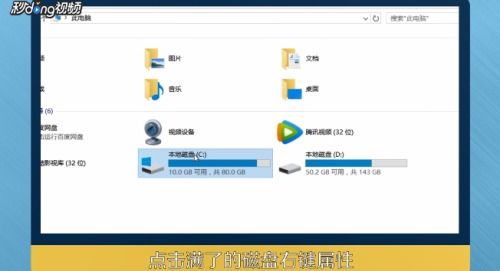
當電腦磁盤空間不足時,系統運行速度會明顯下降,甚至影響正常工作和娛樂。不過,別擔心,通過一系列高效的軟件服務和操作技巧,您可以快速清理出寶貴的磁盤空間。以下是一份從快速清理到長效管理的完整解決方案。
一、 快速診斷:找出“空間殺手”
我們需要了解是哪些文件占用了大量空間。
- 使用系統自帶工具(以Windows為例):
- 打開“設置” > “系統” > “存儲”,您可以一目了然地看到各類文件(如應用、臨時文件、文檔等)的占用情況。點擊每一項,系統會提供清理建議。
- 借助專業分析軟件:
- 推薦使用 TreeSize Free、WizTree(Windows)或 Disk Inventory X(macOS)等免費工具。它們能以可視化圖表(如樹狀圖、矩形圖)的形式,直觀展示每個文件夾和文件的大小,幫助您精準定位到體積異常龐大的文件或文件夾,例如陳舊的視頻、備份文件或卸載殘留。
二、 核心清理:利用軟件服務高效釋放空間
- 深度清理系統與臨時文件:
- 系統自帶磁盤清理工具: 運行“磁盤清理”(cleanmgr),選擇系統盤,勾選“Windows更新清理”、“臨時文件”、“回收站”等選項,可安全刪除數GB甚至數十GB的無用文件。
- 專業清理軟件: CCleaner、BleachBit 等工具可以更深入地掃描瀏覽器緩存、系統日志、注冊表冗余等,清理更徹底。使用時請注意審閱掃描結果,避免誤刪重要數據。
- 管理已安裝的應用程序:
- 進入“設置” > “應用” > “應用和功能”,按大小排序。卸載那些長期不用或功能重復的大型軟件(如某些游戲、設計軟件)。許多軟件卸載后仍有殘留,可使用 Geek Uninstaller 或 Revo Uninstaller 等工具進行強制徹底卸載。
- 處理“其他”或“系統”類別文件(特別是macOS的“其他”):
- 這部分通常包括系統緩存、舊iOS備份、虛擬機磁盤文件等。除了使用上述分析工具定位,還可以:
- 清理Time Machine本地快照(macOS): 在終端輸入相關命令或使用 OnyX 等維護工具。
- 清理下載文件夾和桌面: 這兩個地方往往是文件堆積的重災區。
- 利用云存儲與文件遷移服務:
- 將大文件移至外部存儲或云端: 將個人文檔、照片、視頻等大容量但不常用的文件,遷移到移動硬盤、NAS,或上傳至 百度網盤、OneDrive、Google Drive 等云盤。許多云盤服務提供自動同步文件夾功能,設置好后可自動釋放本地空間。
- 使用存儲感知或優化驅動器(Windows): 在存儲設置中開啟“存儲感知”,系統可自動刪除臨時文件并管理本地云內容(如將OneDrive文件設置為“僅在線可用”)。
三、 長效管理:建立良好的使用習慣
- 調整軟件默認存儲路徑: 將微信、QQ、下載工具、視頻編輯軟件等應用的默認保存/緩存目錄,設置到非系統盤(如D盤)或外部存儲。
- 定期進行磁盤清理: 將上述的清理步驟(尤其是臨時文件清理)納入每月或每季度的電腦維護例行事項。
- 啟用存儲警告: 在系統設置中設置磁盤空間警告閾值(如剩余10%時提醒),以便提前應對。
- 考慮升級硬件: 如果您的電腦支持且預算允許,更換或加裝一塊更大容量的固態硬盤(SSD)是最根本的解決方案,能同時解決容量和速度問題。
###
面對磁盤空間不足,不必慌張。遵循 “診斷 -> 清理 -> 遷移 -> 管理” 的流程,充分利用操作系統內置工具和可靠的第三方軟件服務,您就能有效釋放空間,讓電腦重新恢復流暢。定期維護和良好的文件管理習慣,則是預防此類問題再次發生的關鍵。