在購買、升級或維護電腦時,了解其詳細配置至關(guān)重要。無論是臺式機還是筆記本電腦,查詢其型號和硬件配置都有多種便捷的方法。下面將詳細介紹四種最常用、最有效的查詢方式,幫助您全面掌握電腦的軟硬件信息。
方法一:使用系統(tǒng)內(nèi)置工具(最直接)
- 系統(tǒng)信息(適用于Windows)
- 按下
Win + R鍵,打開“運行”對話框。
- 輸入
msinfo32并回車,即可打開“系統(tǒng)信息”窗口。
- 在這里,您可以查看到詳細的系統(tǒng)摘要,包括操作系統(tǒng)版本、系統(tǒng)型號(對于品牌機)、處理器、內(nèi)存大小等。
- 優(yōu)點:信息全面、官方可靠。
- 缺點:對于硬件型號(如顯卡、硬盤的具體型號)顯示可能不夠詳細。
- DirectX診斷工具
- 同樣按下
Win + R,輸入dxdiag并回車。
- 在“系統(tǒng)”選項卡中可以看到處理器、內(nèi)存等基本信息。
- 在“顯示”選項卡中,可以查看顯卡的型號和驅(qū)動信息。
- 這對于快速查看核心硬件,特別是顯卡信息非常方便。
方法二:通過設備管理器查看
- 在桌面“此電腦”圖標上右鍵點擊,選擇“屬性”,然后點擊左側(cè)的“設備管理器”。
- 在設備管理器中,您可以展開各個類別(如處理器、顯示適配器、磁盤驅(qū)動器等),查看具體硬件的名稱和型號。
- 注意:這里顯示的是設備驅(qū)動對應的硬件名稱,有時可能與零售版名稱略有不同,但足以用于識別主要部件。
方法三:借助第三方專業(yè)軟件(最詳細)
對于需要極致詳細信息的用戶(如游戲玩家、專業(yè)設計者或DIY愛好者),第三方軟件是首選。
- CPU-Z:
- 一款輕量級免費軟件,專注于CPU、主板、內(nèi)存、顯卡的詳細信息。
- 可以準確顯示CPU的代號、工藝、核心電壓,內(nèi)存的時序、頻率,以及主板芯片組型號等。
- GPU-Z:
- 專門用于識別顯卡的軟件,可以顯示顯卡的精確型號、GPU核心、顯存類型與大小、驅(qū)動版本以及實時運行頻率和溫度等。
- 魯大師(娛樂大師)或AIDA64:
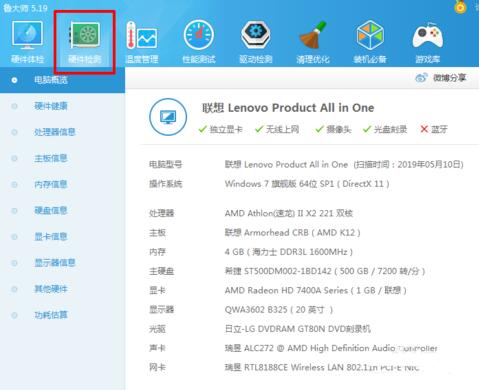
- 魯大師:國內(nèi)用戶廣泛使用,提供硬件檢測、性能測試、溫度監(jiān)控等功能,信息呈現(xiàn)直觀,適合普通用戶。
- AIDA64:功能極其強大的專業(yè)檢測工具,提供系統(tǒng)穩(wěn)定性測試和硬件細節(jié)的深度信息,適合高級用戶和技術(shù)人員。
方法四:物理查看與BIOS/UEFI界面
- 查看機身標識(主要用于筆記本和品牌臺式機):
- 筆記本電腦的底部標簽或靠近鍵盤的腕托處,通常會貼有包含型號序列號的標簽。
- 品牌臺式機(如聯(lián)想、戴爾、惠普)的機箱背面或頂部也會有型號標簽。
- 進入BIOS/UEFI設置界面:
- 在開機時按下特定鍵(常見的有Del、F2、F10、Esc,因主板品牌而異)進入BIOS/UEFI。
- 在主界面或系統(tǒng)信息(System Information)菜單中,通常可以查看到電腦型號、處理器、內(nèi)存等最基礎的硬件信息。
計算機軟件咨詢補充
在查詢硬件配置后,了解軟件環(huán)境同樣重要:
- 操作系統(tǒng)版本:在“設置”>“系統(tǒng)”>“關(guān)于”中查看。
- 驅(qū)動程序狀態(tài):在“設備管理器”中確認所有設備均已正確安裝驅(qū)動,無感嘆號提示。
- 關(guān)鍵軟件信息:對于專業(yè)用戶,還需關(guān)注如.NET Framework版本、Visual C++運行庫等支持性軟件的安裝情況,這些信息可在“控制面板”的“程序和功能”中查看。
建議
- 快速概覽:使用
dxdiag或系統(tǒng)屬性。 - 獲取詳細型號:使用 CPU-Z 和 GPU-Z 組合。
- 一站式檢測:使用 魯大師(易用)或 AIDA64(專業(yè))。
- 識別品牌機型號:直接查看機身標簽最為準確。
通過以上四種方法,您可以輕松地從不同維度獲取臺式機或筆記本電腦的完整配置信息,為硬件升級、驅(qū)動更新、軟件兼容性判斷或二手交易提供堅實的數(shù)據(jù)基礎。定期了解自己的電腦配置,是進行有效維護和優(yōu)化性能的第一步。